

|
gil sapir
Getting your Trinity Audio player ready...
|
קלוד קוד – הכלי שמשנה את חוקי המשחק לעסקים ובני האדם בכלל – מדריך חינם צעד אחרי צעד.
יש כבר אין סוף סרטונים ברשתות החבריות שמהדירים את קלוד קוד ואת אנטרופיק, ואת הכלי המטורף שהם בנו.
הקורס הזה או המדריך הזה איך שלו תקראו לו, הולך להסביר לכם שלב אחרי שלב כל אחד איך להשתמש בקלוד קוד בצורה מהירה, חינמית, ולא חינמית.
אז מה אתם הולכים ללמוד איתי ביחד:
- איך להתקין את קלוד קוד בעזרת פקודה קטנה במחשב שלכם
- מה סוגי ההפעלה שלו, מה כדאי ולמי
- איך להשתמש בגרסה חינמית ואיך להשתמש בגרסה המקצועית
- מה זה קבצי MD ולמה הם חשובים
- מה זה פרויקט ואיך תגרמו לסוכן שלכם לבנות בצורה מסודרת פרויקטים, אפליקציות, דפי נחיתה, אתרים ועוד.
- מה זה superagent ו-subagents
איך להתקין את קלוד קוד בעזרת פקודה קטנה במחשב שלכם
אם אתם מתחילים להיכנס לכל נושא הבינה המלאכותית, ואתם אנשים עם גישה למחשב, אתם לא מפחדים מטכנולוגיה, המדריך הזה הוא בשבילכם.
- כדי להתקין את קלוד קוד ב-windows אתם צריכים להפעיל את Powershell במחשב שלכם, שזה התצורה המתקדמת של CMD (COMMAND PROMPT) במחשב שגם נקרא בשפה של המקצוענים CLI


לאחר שפתחתם אותו אתם תראו מסך כזה:
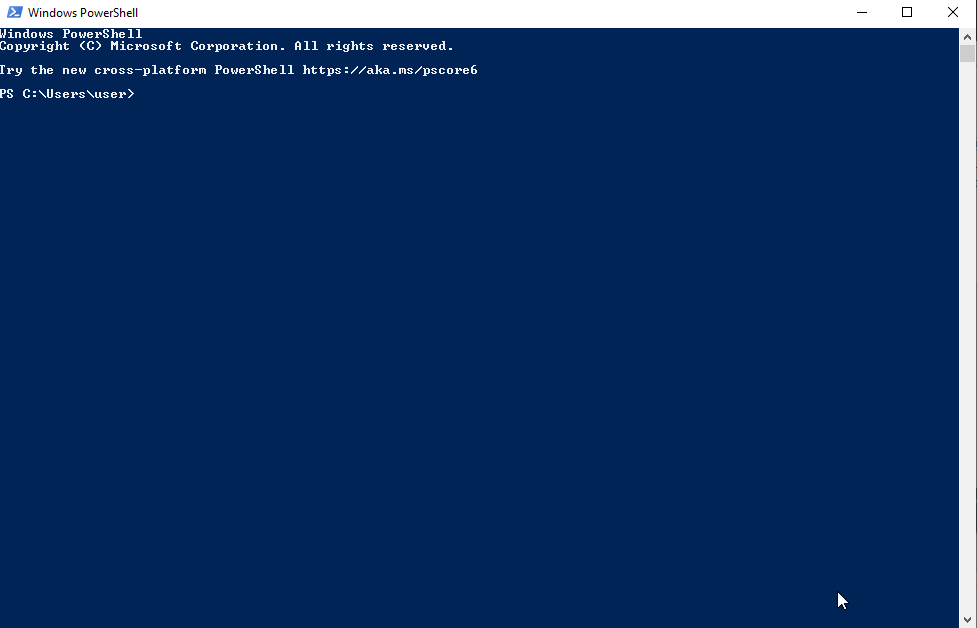
יופי זה אומר המסך הפקודות במחשב שלכם נפתח ואתם מריצים אותו על תיקיה C
עכשיו כדי להתקין את קלוד קוד עליכם ללכת לאתר של קלוד קוד https://claude.com/product/claude-code
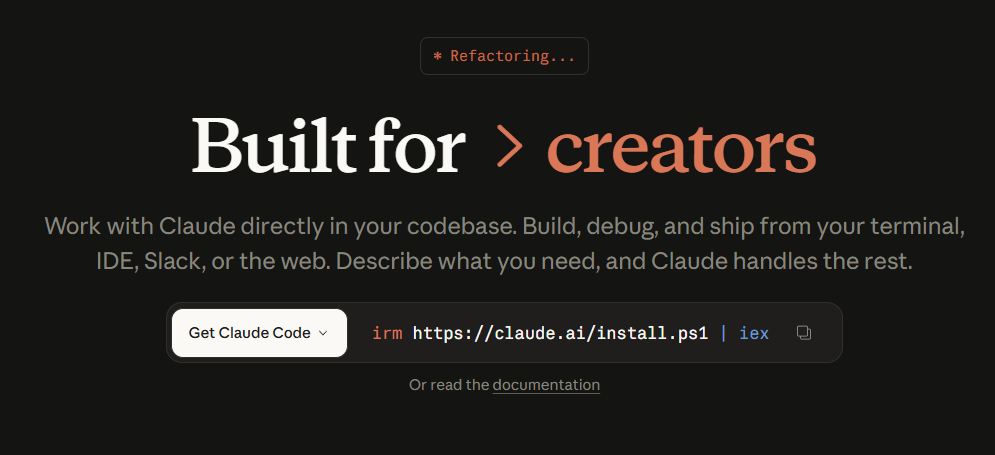
תעתיקו את את הקישור הזה כולל ה-IRM
ותדביקו אותו בתוך הPOWERSHELL שלכם ככה:
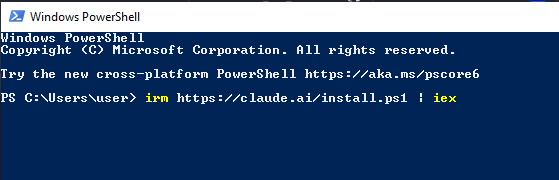
ותלחצו ENTER
קלוד תתחיל יתחיל להתקין את עצמו על המחשב שלכם.
אם זה לא עובד לכם תנסו להתקין אותו דרך ה-CMD במחשב לוחצים על כפתור WINDOWS + R
ונתפתח חלונית קטנה,
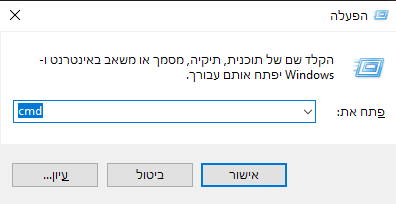
תלחצו על אישור, ובמקום מסך כחול אתם תראו מסך כחול,
תעתיקו ותדביקו את הקישור הזה:
curl -fsSL https://claude.ai/install.cmd -o install.cmd && install.cmd && del install.cmd
והקלוד קוד שלכם אמור להתחיל להתקין את עצמו.
יופי! הצלחתם להתקין את קלוד קוד במחשב! מה עושים מכאן?
בעקרון יש 3 דרכים עיקריות לעבוד עם קלוד קוד.
- קלוד DESKTOP שזו האפליקציה שמתקינים אותה במחשב דרך claude.ai נכנסים ל- https://claude.ai/downloads
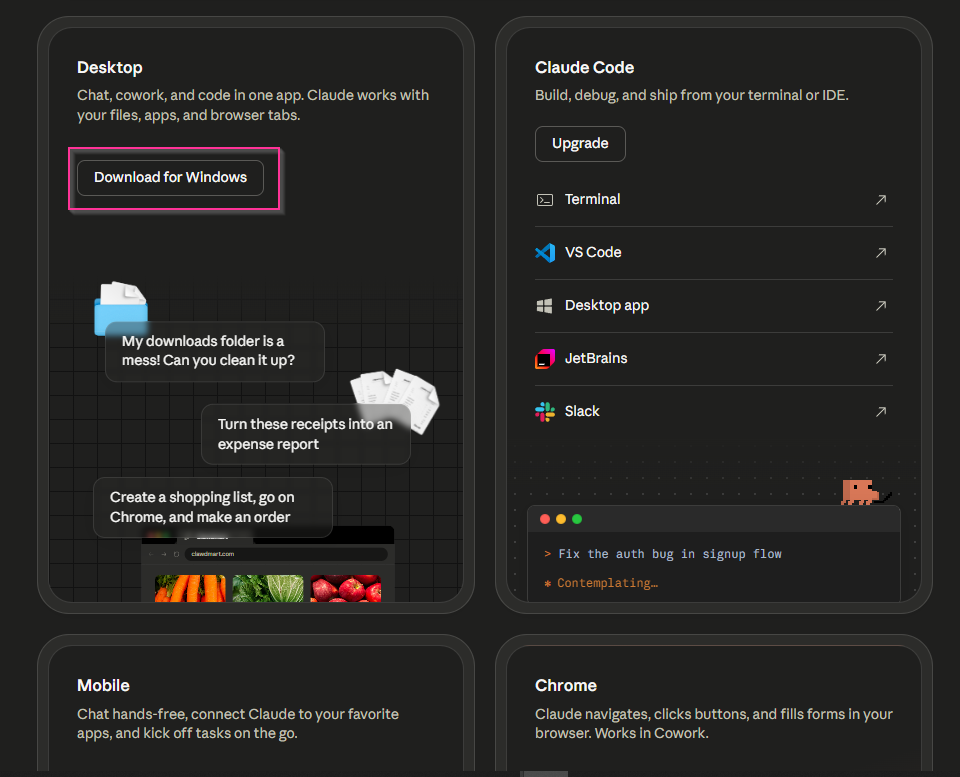
ומורידים ישירות למחשב.
נקודה חשובה, אתם חייבים שיהיה לכם מנוי פרו או MAX כדי להשתמש בקלוד קוד או קלוד cowork או claude design
אני מדריך אתכם איך להשתמש באופציה של קלוד קוד דרך VS CODE (אתם יכולים להשתמש בו גם דרך antigravity או cursor)
טוב, בואו נתחיל עם האופציה הראשונה, הרשמית, שמאפשרת לכם להשתמש במודלים של OPUS / SONNET וכו'.
קודם כל אתם מורידים את VS CODE למחשב דרך האתר הרשמי של מיקרוסופט
זו תוכנה בגדול למפתחים שרוצים לבנות את הפרויקטים שלהם בצורה נוחה, שמאפשרת שימוש בתוספים שעוזרים לפתח מוצרים בצורה טובה יותר, כמו כלים ויזואלים שהופכים את הפיתוח לקל יותר,
ובנוסף גם ל VS CODE בעצמה יש סוכן AI משלה שפיתחה כמו ב-COURSER או ב-Antigravity
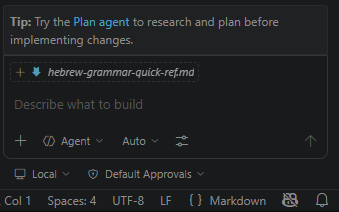
מה זה מאפשר בגדול? מה זו סוכן בתוך כל כזה? אז בגדול, בדיוק כמו קלוד קוד, הוא יכול להיכנס לקבצים בתיקיות שלכם (באישור)
לבצע שינויים, תיקונים, בניה של תהליכים ועוד.
טרמינל VS פלאגין רשמי
נתחיל בהפעלה של קלוד קוד בצורה הרשמית דרך מנוי או דרך מפתחות API
אבל רגע, מה ההבדל, מה זה API ?
יופי, אז נתחיל מזה שנבין רגע, אם אתם משתמשים בחשבון הפרו או MAX אין לכם ממש צורך בלהשתמש במפתחות API
וכדי להשתמש בחשבון שכבר יש לכם בקלוד, מה שאתם צריכים זה להיכנס לתוכנת ה-VS CODE החדשה שלכם.
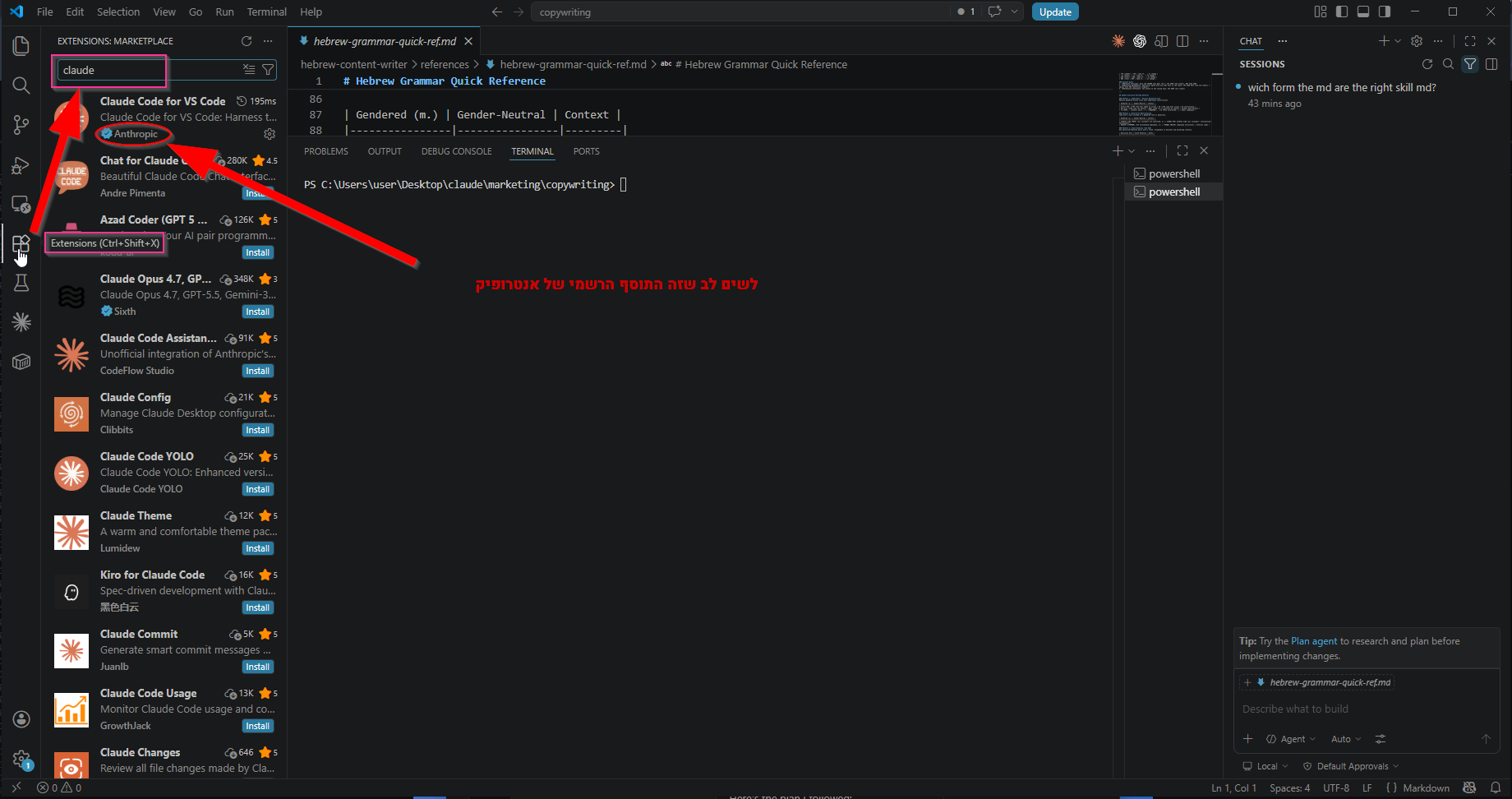
לאחר שהוספתם את התוסף, כדי לפתוח אותו בצורת הצ'אט שאתם מכירים מהשימוש בקלוד באפליקציה בטלפון או במחשב,
תלחצו על האייקון הקטן מצד ימין למעלה:
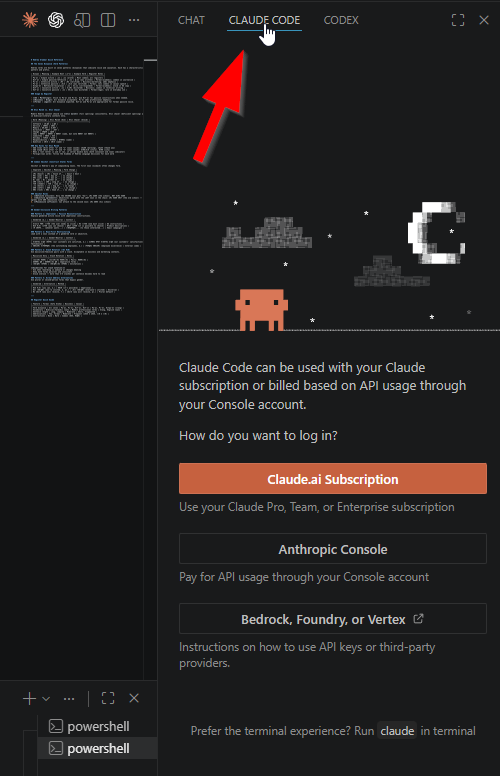
ואז יהיו לכם את אחת מהאפשרויות שנפתחו כאן
אם יש לכם מנוי תלחצו פשוט על הכפתור הכתום, זה יפתח לכם את הדפדן (עליכם להיות מחוברים דרך החשבון באתר של קלוד)
ואז יפתח לכם את הצ'אט לתחילת עבודה.
עכשיו.. אם אין לכם חשבון ולא בא לכם להתחייב ל-20 דולר בחודש וכולה בא לכם להתנסות קצת עדי לראות איך זה עובד,
אתם יכולים להשתמש ב-API.
כדי לעשות זאת אתם לוחצים על האפשרות השניה שזה anthropic console
ואז זה יקח אתכם לחשבון "המפתחים" של קלוד.
אתם יכולים לפתוח חשבון דרך כאן:
https://console.anthropic.com/
אם אין לכם חשבון, תפתחו על ידי שימוש בחיבור האוטומטי של גוגל או עם המייל שלכם.
ולאחר שאתם מתחברים,
אתם כן צריכים להזין כרטיס אשראי תחת https://platform.claude.com/settings/billing
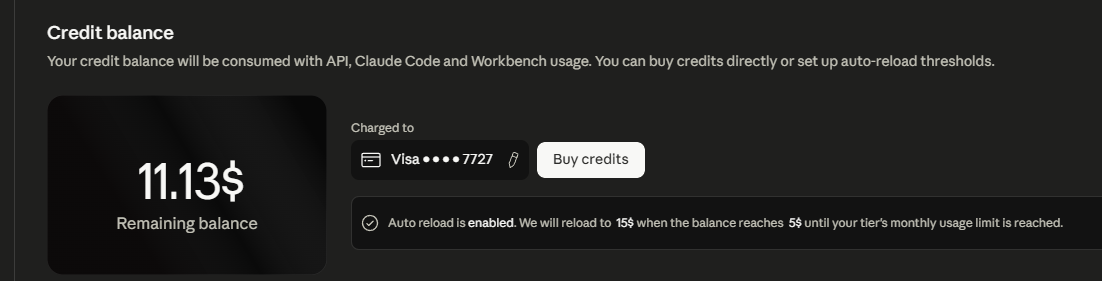
ואתם חייבים שיהיה לכם באלנס כדי לעבוד עם ה-API, במקרה שלי אני הפעלתי על חיוב האוטומטי אם הקרדיט יוריד מתחת ל-5 דולר. אבל כמובן שאתם לא חייבים.
אז יאללה נצלול ונראה איך זה עובד? הרגשתי שבא לך כבר (:
לאחר שאתם לוחצים על הכפתור השני לעבודה עם API
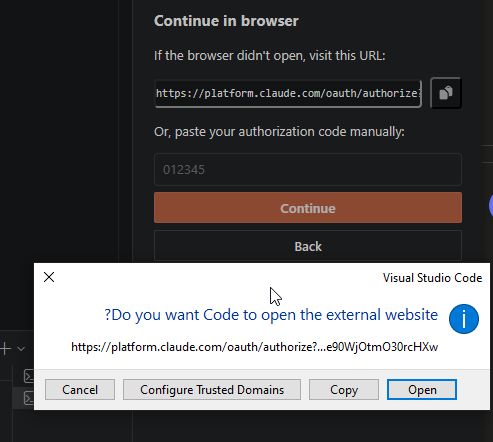
זה יבקש אישור לעבוד בדפדפן , תאשרו והוא יחבר בין החשבון שלכם לVS CODE
לחצו על אישור

ובום!! אתם במשחק!
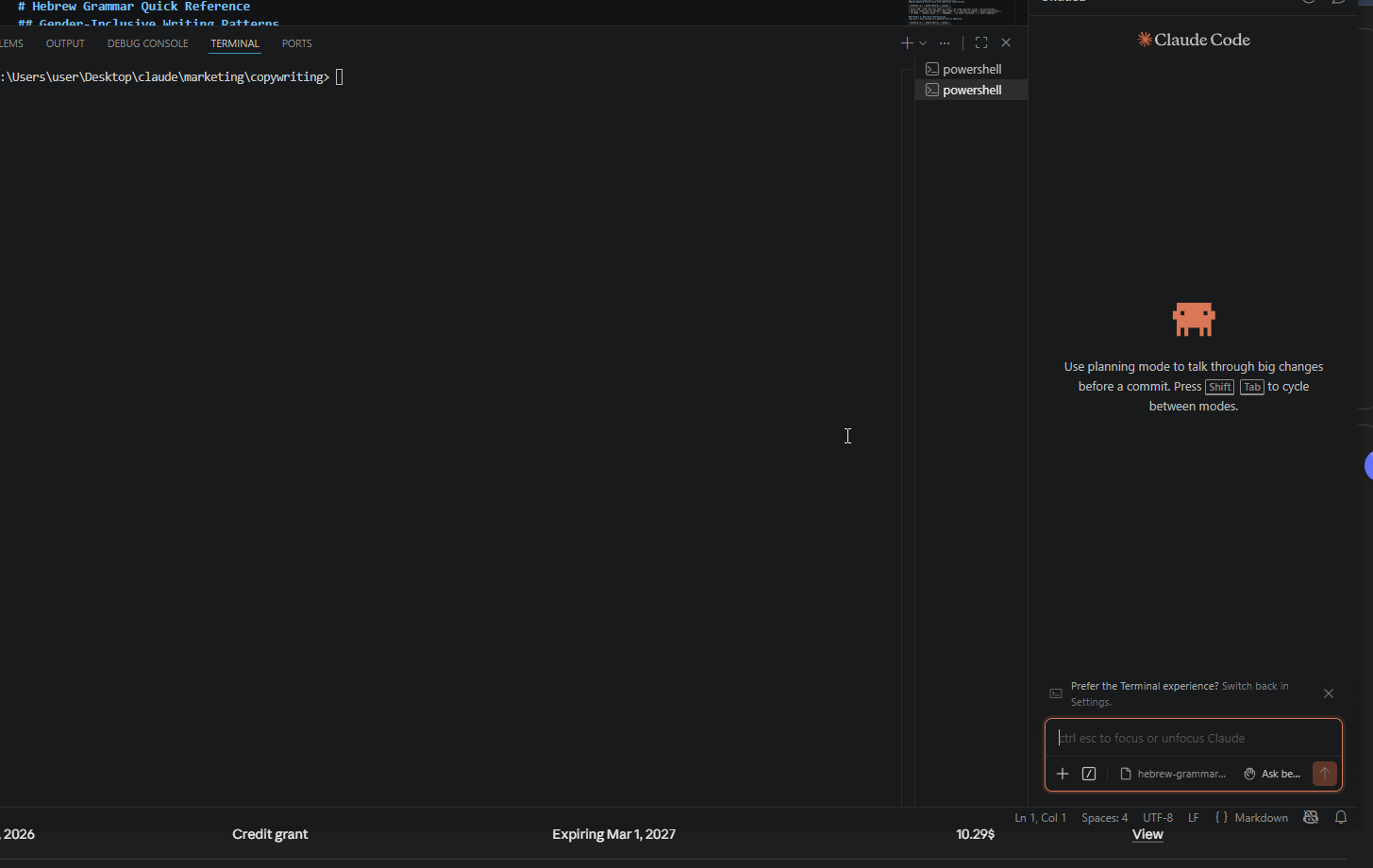
עכשיו בואו נראה מה אפשר לעשות איתו.
היתרונות קודם כל בלעבוד עם הפיצ'ר הזה בתוך VS זה שיש לכם שליטה יותר וויזואלית.
מה הכוונה?
אם אתם לוחצים על shoft + tab במקלדת, אתם יכולים לעבור בין מצבים של הנחיה לאיך קלוד קוד צריך לבנות לכם דברים.
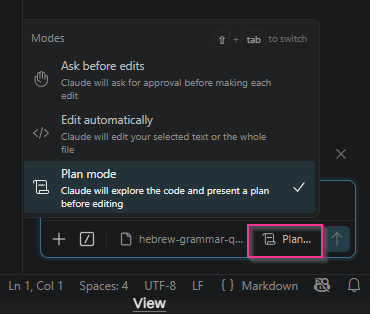
למשל, תשאל אותי לפני שאתה עושה עריכות, אל תשאל ותערוך אוטומטית,
תחקור את הקוד ותבנה לי תוכנית לפני שאתה יוצא לעריכה כל שהיא.
מגניב לא? לגמרי. כי ככה נראית תכלס הבנה של מתכנת לאיך לגשת לתהליכים ולבנות אותם לפי מטודלודיה נכונה.
פלאגינים – כח העל של הקלוד שלך
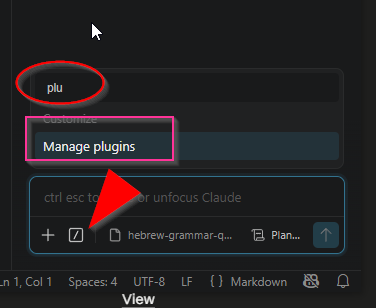
לאחר שלחצתם תהיה לכם רשימה של כל היכולות שיש לקלוד שלכם + הצעות להתקנה של יכולות (skills)
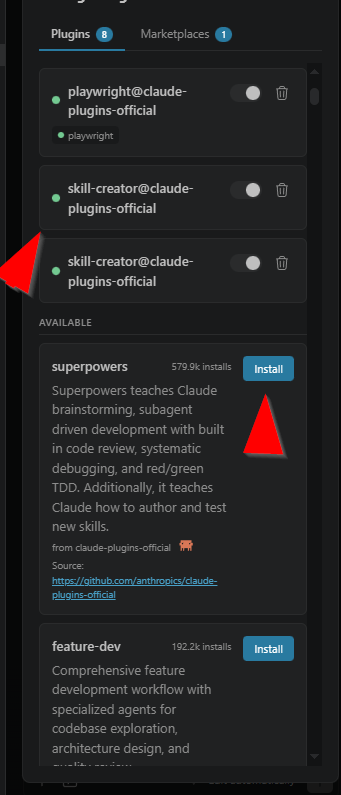
יש לכם שם דברים מטורפים, תחקרו ותראו זה באמת מטורף.
SKILL CREATOR
אולי אחת האפשרויות המטורפות שמאפשר לכם לבנות SKILL מותאם אישית לצרכים שלכם, קלוד ישאל אתכם מה אתם רוצים להשיג, אם יש לכם סקיל שלא ממש עושה את העבודה
ואם אתם רוצים שהוא יעשה אופטמיזציה לסקיל קיים וישפר אותו.
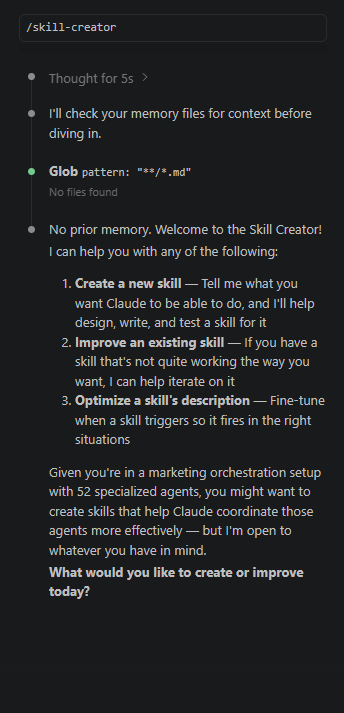
ומכאן אתם יכולים להתחיל איתו.
במקרה שלי בניתי קובץ MD שזה למעשה קובץ פשוט שנקרא MAEK DOWN שאיתו עובדים או יותר נכון עובדים על פיו כדי לבנות לכם פתרונות מדויקים יותר.
ככה זה נראה

ובו יש הנחיות מדויקות איך הוא צריך לעבוד.
אז כדי להתחיל פרויקט, אתם צריכים לפתוח תיקיה במחשב נניח "claude projects"
ולבקש ממנו להתחיל לבנות לכם אתם מה שאתם רוצים.
אני למשל לפני שאני מתחיל לבנות את הפרויקט שלי, אני נעזר בקלוד כדי לבנות מבנה של סוכנים שלכל סוכן יש תפקיד משלו, ומעליהם יש אחראי כזה כמו בחברות טק שאמור לפקח שכל התהליכים
נבנים בצורה תקינה על פי ההנחיות.
השאלה הנשאלת היא, האם חייב את זה? לא. האם זה יכול לעזור? כן.
הנה קישור לGITHUB שדרכו אתם יכולים להתקין את רשימת הסוכנים שלכם https://github.com/gilsapir23/ruflo-claude
החלפת מודלים
אם אתם רוצים להחליף בין המודלים שלכם, למשל להשתמש במודל היותר מתקדם OPUS או להשתמש במודל הקטן ביותר HALIKU
אתם יכולים לעשות זאת על ידי לחיצה על /
ואז לבחור במודל שאתם רוצים
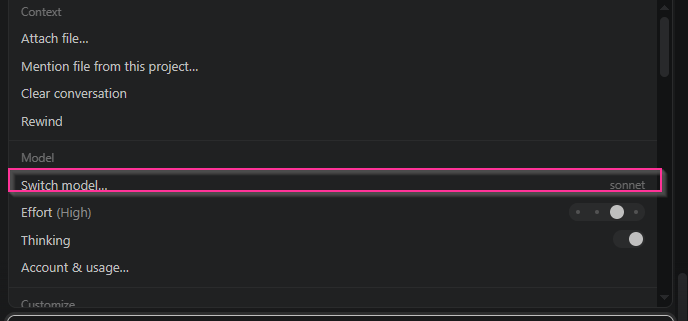
וזהו בגדול חברים, אתם די מוכנים להתחיל ליצור הפרויקט הראשון שלכם, לבנות סוכנים שלכל סוכן יש את התפקיד שלו,
קופי
בניית דפי נחיתה
בניית הצעה
מחקר מתחקים
בידול
מודל עסקי ועוד.
איך עושים את כל הדבר הזה אבל בחינם? לא לשם זה התכנסנו?
יופי, הגענו לחלק המשמעותי, שבו כל הדבר היפה הזה שהסברתי לכם פה למעלה,
איך אתם יכולים לעבוד עם מודלים קטנים יותר מהרשמיים של קלוד.
ועדיין להשיג תוצאות לא רעות, מבלי שזה יעלה לכם שקל?
אז ברוכים הבאים לעולם הזה שאין בו באמת מגבלות (כמעט)
ואני רוצה להכיר לכם את OLLAMA מודל קוד פתוח שמאפשר לנו (המשתמשים) לעבוד עם מודלי שפה בצורה נוחה, בלי לשלם שקל.
אז מה היא OLLAMA?

תכל'ס הכותרת עושה את שלה לא? חחחח
אבל כן היא מאפשרת לכם להתקין מודלי שפה חינמיים על המחשב שלכם, ולהריץ אותם,
אזהרה: זה לא מתאים לכל מחשב ולא מתאים לכל אחד.
למה אני אומר את זה? כי כדי להריץ מודל מקומי, אתם צריכים להתקין אותו מקומית, זאת אומרת את כל ה"מח" שלו
על המחשב שלכם, מה שדורש RAM ומקום רב במחשב כדי להריץ אותו, ותאמינו, זה דורש כח ואנרגיה מהמחשב.
אבל עדיין? חינם so who cares?
אז אתם נכנסים לאתר https://ollama.com/
ועובדים בדיוק לפי השיטה שלמדתם בתחילת המאמר, מעתיקים את הקישור ל-POWERSHELL או פשוט לוחצים על התקנה,
זה יוריד לכם את התוכנה. והיא נראית ככה.
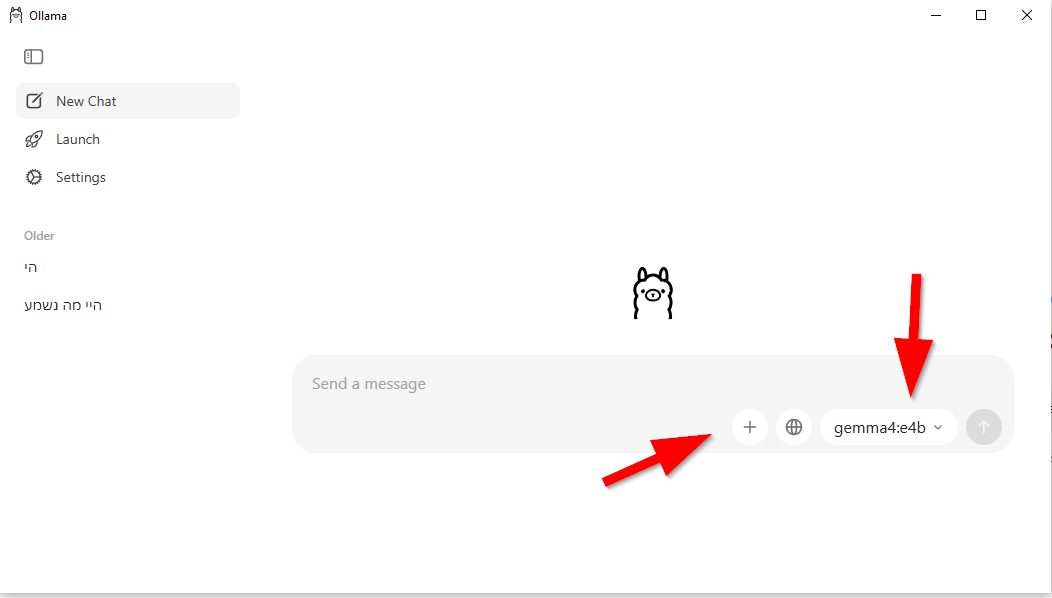
היא דומה לכל תוכנת צ'אט אחרת שאתם מכירים, ואיפה שרשום לכם GEMMA4 (מודל פתוח שגוגל פיתחה)
אתם יכולים לבחור בין המודלים הקיימים שלכם, או להתקין חדשים בלחיצה (כל המודלים מותקנים על המחשב, אז אם עברתם למחשב אחר צריך להתקין את זה במחשב אחר – מקומית זוכרים)
הצ'אט עצמו יכול לעשות חיפוש באינטרנט, לענות לכם, ועוד, אבל לא לבניה של דברים.
נ.ב
להרבה מהמודלים לוקח הרבה זמן לתת לכם תשובה, אני בהמשך אמליץ לכם על המודלים הכי מהירים שעובדים.
MODELS רשימת המודלים באתר
אם אתם נכנסים ל-https://ollama.com/search
אתם תראו את כל המודלים הקיימים שבה, שאיתם תוכלו לעבוד.
חלקם אתם תוכלו לעבוד במנוי בתשלום של OLLAMA וחלקם בחינמי.
אציין כי לעבוד עם המנוי בתשלום של OLLAMA הוא סופר משתלם הוא עולה 20 דולר בחודש,
ואתם תוכלו לעבוד איתו כמעט בלי סוף כי גם אם מיציתם את השימוש תוך X זמן (וזה הרבה זמן)
אתם תוכלו תחת הגדרות לראות שכל כמה זמן הסשן שלכם מתחדש תוך כמה שעות, ויש לכם גם הגבלה שבועית לכמה אתם יכולים להשתמש,
תוכלו לראות את זה תחת הגדרות:

יופי, איך עובדים עם הדבר הזה? איך מפעילים את המודלים האלה בשימוש עם קלוד קוד?
בשביל זה, אנחנו צריכים לעבוד עם ה-TERMINAL בתוך VS CODE
טרמינל בדומה ל- CMD או POWERSHELL פותח לנו את אותו הדבר בדיוק, רק בתוך VS CODE
למה אנחנו צריכים את הטרמינל?
כי אי אפשר להשתמש במודלים ש-OLLAMA נותנת לכם באפשרות הרשמית של קלוד.
it's just the way it is…
אז כדי להתשמש בקלוד קוד, עם מודלים של OLLAMA זה המודלים שאני הכי ממליץ לכם לעבוד איתם:
qwen3.6 הוא מודל מתקדם שנבנה על ידי ALIBABA בעל יכולות גבוהות מאוד של תכנות, חשיבה, ועוד שביחס למודלים הישנים יותר כמו https://ollama.com/library/qwen3-coder-next

בכל אחד מהמודלים אתם יכולים לראות מה הגודל שלו שהוא יתפוס לכם במחשב, מה -CONTEX WINDOW שלו (סה"כ גודל השיחה שניתן לעבוד איתו)
והאם אפשר לתת לו לנתח תמונות וכיו"ב
יאללה, אז אחרי שהתקנתם את OLLAMA אתם חוזרים ל-VS CODE פותחים את התיקיה שעליה אתם עובדים בלחיצה על open folder
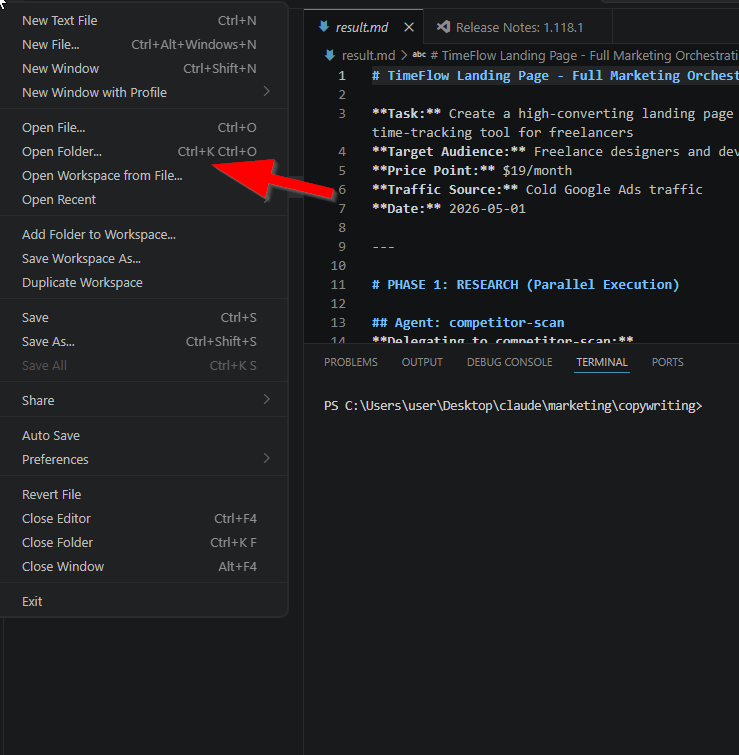
ואז נפתחת התיקיה שלכם למשל c://desktop/claude
ואז אתם לוחצים TERMINAL בתפריט העליון:
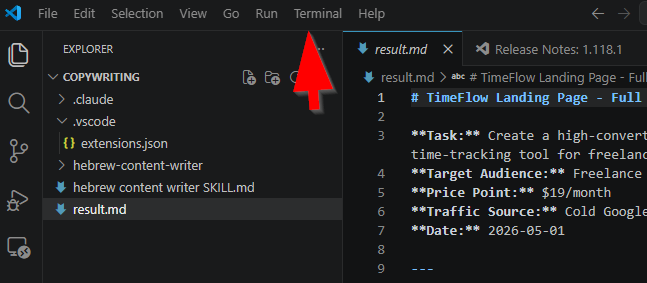
וזה יראה בערך ככה (תלוי בשם של התקייה שלכם)
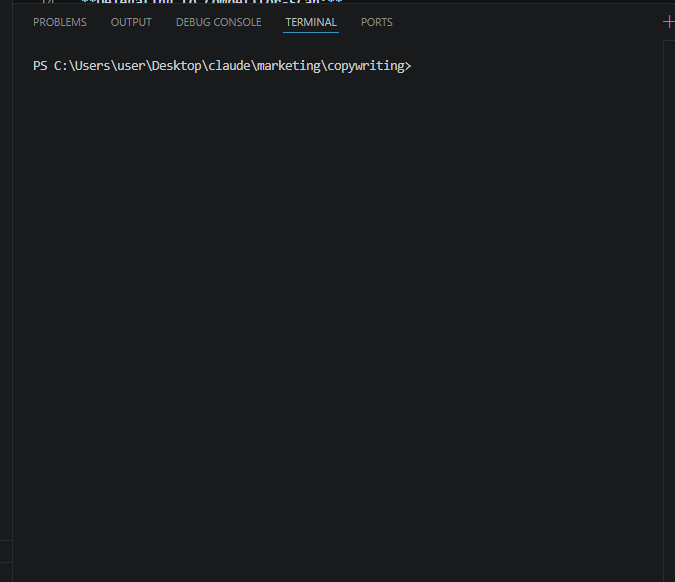
וזהו אתם מוכנים להפעיל את קלוד קוד בעזרת OLLAMA
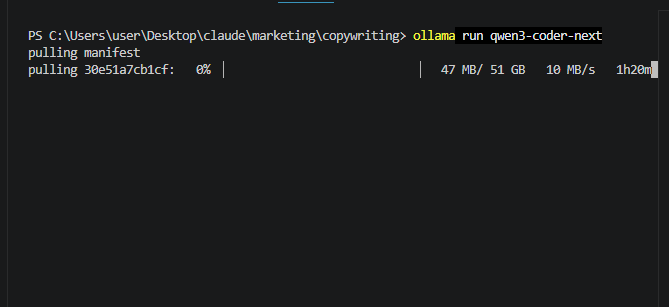
אז כדי להפעיל את המודל (נניח החינמי qwen3) אתם צריכים להתקין אותו דרך הטרמינל או דרך האפליקציה של אולמה כפי שהראיתי מקודם.
אתם מעתיקים את הכתובת של ה-CLI במודל הרצוי (מאתר OLLAMA) למשל:

אז אם לא התקנתם את המודל תעתיקו אותו לטרמינל, תלחצו ENNTER ואז הוא יתחיל להתקין את המודל (כן 51 GB עינכם לא מטעות אתכם)
אחרי שהתקנתם את המודל שאתם רוצים, למשל אם אתם רוצים להתנסות אני ממליץ על המודלים הקטנים יותר https://ollama.com/library/qwen3
ששוקלים 1.5 GB אבל עם חלון שיחה הרבה יותר קטן, למשל 40K, המלצתי היא להתקין עם הפקודה ollama run qwen3:4b היא עם 256K חלון שיחה שזה כבר מאפשר גמישות וזיכרון שיחה מתקדם יותר, לצד נפח קטן.
יאללה התקנו מודל שפה חינמי! מתחילים להשתמש!
כדי להריץ אותו לאחר ההתקנה ולפתוח את קלוד קוד אתם צריכים להעתיק את הפקודה:
ollama launch claude –model qwen3
זה למעשה יפעיל את קלוד קוד ישירות עם המודל שלכם.
שימו לב!
אם השתמש עם קלוד API אתם צריכים להתנתק מהחשבון הרשמי שלכם, כדי לאפשר עבודה עם המודלים האלה,
אתם צריכים ללחוץ על / LOGOUT וזהו. אתם יכולים להכי את פעולת העבודה עם המודל של QWEN3
אז יאללה, תפתחו טרמינל חדש (אותה פעולה כמו מקודם יכולים להיות כמה שאתם רוצים פתוחים במקביל)
תקישו את הפקודה: ollama launch claude
זה יפתח לכם את כל המודלים המותקנים שיש לכם
ותבחרו במודל qwen3:4b שהתקנתם .
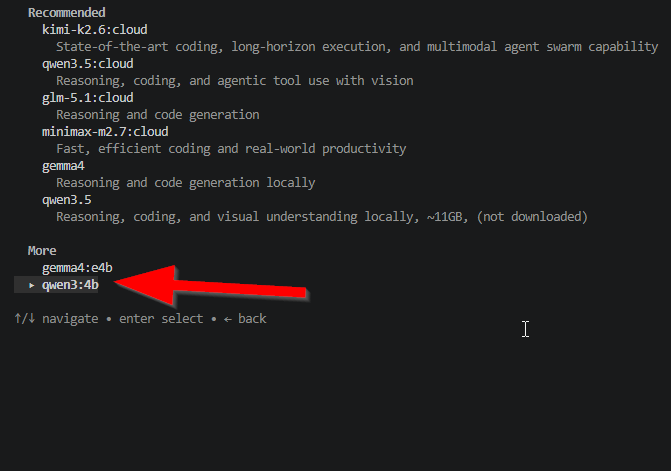
תלחצו אנטר, ובום! אתם בקלוד קוד!
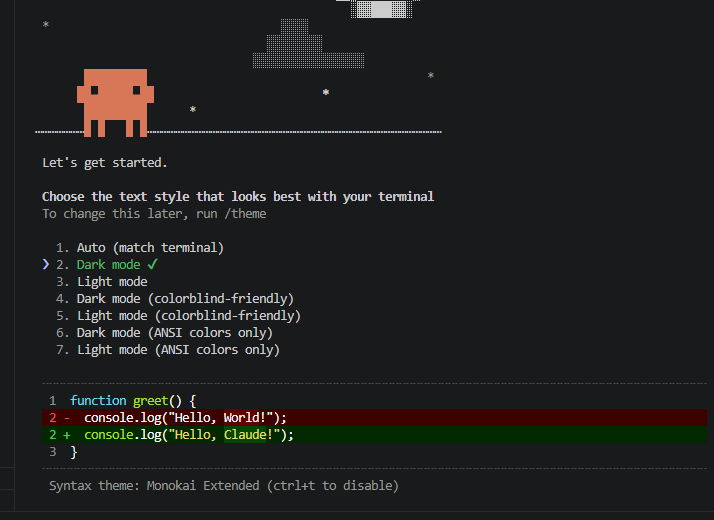
תבחרו אם להפעיל את הממש החשוך או הבהיר,
תלחצו אנטר כמה פעמים ואתם מוכנים להקלדה.
אם קיבלתם את המסך הזה:
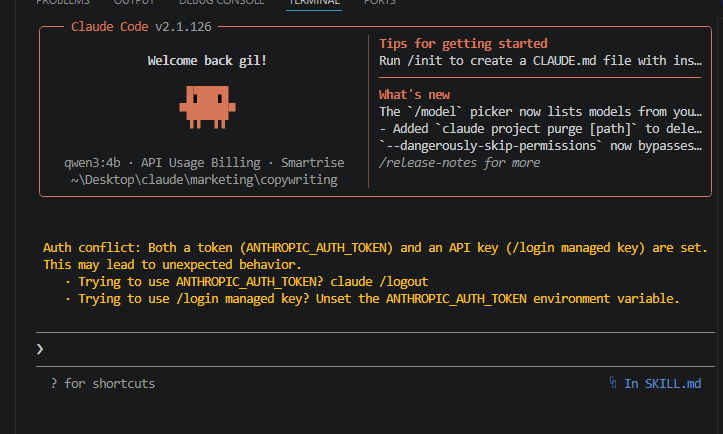
זה בסדר גמור, זה אומר שאתם מחוברים עם החשבון API הראשי, ורשתם צריכים להתנתק ממנו
אתם לוחצים על / ואז LOGOUT ואתם בחוץ, תחזרו על פעולת ההתחברות והערה הצהובה תעלם.
ככה אתם צריכים לראות את זה נקי
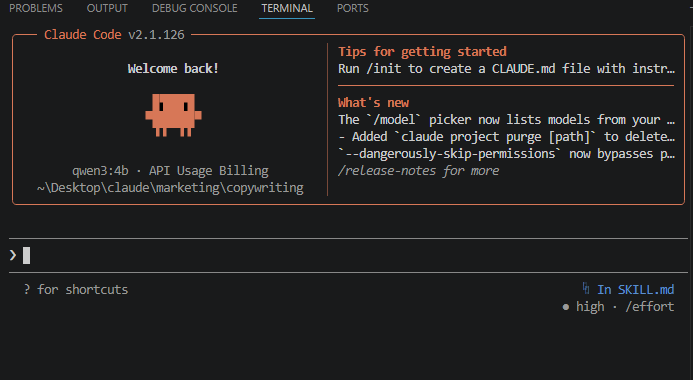
וזהו חברים אתם מוכנים לעבודה,
כל מה שכתבתי לכם עד כה, תקף בדיוק (כמעט) גם לעבודה עם קלוד קוד בטרמינל,
אז אין לכם אולי את הכפתורים שיש לכם בפלאגין הרשמי, אבל כולם ניתן למצוא תחת / ולבצע את כל הפקודות שאתם רוצים
זה ייקח לו קצת יותר זמן ולרשמי, אבל עדיין זה חינם.
לסיום, אמליץ על עוד מודל שפה חינמי שהוא מעולה, מהיר וטוב, וזהו מודל
הוא מודל מעולה מהיר, ובהחלט אפשר להתחיל לעבוד איתו.
דיסקליימר:
המודלים החינמיים הם אחלה, אבל אל תצפו שהם יעשו עבודה כמו המודלים בתשלום,
ולכן אם אתם רוצים להתחיל לשחק עם קלוד קוד כדי להבין איך הדבר הזה עובד, אתם יותר ממוזמנים לתרגל את העבודה שלכם
בעזרת המודלים האלה.
בהצלחה!
אם אתם רוצים להתפתח בעולם הזה, מעניין אתכם איך זה עובד, איך לפתח סוכנים,
אני מזמין אתכם להצטרף לקהילה שבניתי בווצאפ שבה אנחנו עוזרים לאנשים לפתח את עצמם בעולמות האלה, לפתח סוכנים בווצאפ,
להשתמש במודלי שפה מתקדמים ועוד.
זה הקישור לקבוצה:
https://chat.whatsapp.com/LCelU81agm2EoDCX9CHGNv